
Criando e utilizando soluções no banco de soluções do Tactium CRM
Configurando Serviços e seus Parâmetros para uso no Tactium OMNI
Sumário
Objetivo
Este documento tem como objetivo repassar todos os cadastros do serviço do Tactium OMNI de acordo com os canais disponíveis na aplicação.
Antes de qualquer coisa, caso esteja procurando pela lista extensa de parâmetros utilizados pela Tactium em seus diversos serviços, clique aqui: Configurando parâmetros para usar no atendimento do Tactium Omni.
Pré-requisito
Configurações específicas por canal do OMNI
Para cada canal é necessário realizar um conjunto de configurações especificas diretamente nas APIs/broker das soluções integradas com o Tactium OMNI, de acordo com a tabela abaixo:
| Canal | Link de referência | Observações |
|---|---|---|
| Existe o documento Pré-requisitos para ativação do serviço de E-mail no Tactium CRM/OMNI que trata dos pré-requisitos para configurar a conta que deverão ser extraídas por parte do servidor de e-mail do cliente. | Os demais domínios de e-mails que não possuem autenticação de duplo fator podem ser configurados diretamente na aplicação. | |
| Office365 (Microsoft): Processo de configuração específica no Azure, disponível em Configurando os requisitos do Azure para leitura de e-mail. | ||
| Há também uma documentação adicional para o envio de emails pelo CRM e o OMNI: Configurando o envio de e-mail dentro do Tactium CRM e OMNI | ||
| Configurar API Meta. Para mais informações acesse Configurando a API na Meta para uso do canal Facebook Messenger | ||
| Configurar API Meta. Para mais informações acesse Configurando a API na Meta para uso do canal Instagram Direct | ||
| Microsoft teams | Configurar o Bot na estrutura do Azure. Para mais informações acesse Criando um Bot no Azure | |
| RCS | Configurar o serviço de RCS no broker da Twilio. Para mais informações acesso Configurando um Serviço de RCS (com integração Twilio) no Tactium OMNI | |
| SMS | N/A | Todas as instruções para criar um serviço desse tipo estão aqui nessa página. |
| Telegram | Configurar o Bot da API Telegram. Para mais informações acesse Configurando um Bot no Telegram | |
| Webchat | Existe um documento que informa sobre diversas configurações que podem (e devem) serem feitas fora do menu de cadastro de serviço do CRM Admin: Configurações adicionais para o serviço do WebChat no Tactium OMNI | |
| GupShup: Criando uma conta na Meta e GupShup para o canal WhatsApp | ||
| Twilio: Criando uma conta na Meta e Twilio para o canal WhatsApp |
Configurações específicas dos serviços de Mensageria
Nos canais de Mensageria, é necessário realizar as seguintes configurações específicas em cada ambiente. Essas configurações estão disponíveis no CRM Admin, em Configurações > Configurações Gerais.
Configurando o path e as permissões das pastas para troca de anexo do Tactium
Torna-se necessário realizar as configurações das pastas de anexos que são feitas dentro do CRM Admin. Além das configurações das pastas, torna-se necessário dar as permissões das pastas para o funcionamento da aplicação. Para saber mais sobre as permissões acesse Configurando as permissões e o compartilhamento da pasta de anexo.
Recomenda-se utilizar o mesmo caminho (path) configurado nesse parâmetro geral (do CRM Admin) no campo “Pasta de Anexo” da modelagem da ficha de atendimento. Essa configuração é aplicável apenas aos clientes que utilizam a licença do CRM.
Configurando o link do WebHook
Se torna necessário a configuração dos links do Webhook para o funcionamento das integrações com as API’s dos canais de messaging (WhatsApp, Telegram, Teams, Facebook, etc) e das pesquisas de satisfação que são associadas juntamente à essa camada de integração. Portanto, deve-se configurar os parâmetros interno e externo em Configurações Gerais no CRM Admin. Para mais informações acesse Configurando o link externo e interno Webhook no TACTIUM.
Cadastrando um serviço
Para realizar o cadastro de um serviço acesse o CRM Admin e seguir o caminho Serviços e processos>> Cadastrar Serviço.

Na página seguinte, clique no botão “Novo” para adicionar um novo serviço.

A partir desse ponto, busque abaixo o serviço que você pretende configurar para encontrar seus exatos parâmetros de configuração:
Abas genéricas
Os serviços da Tactium muitas vezes repetem abas e opções em comum devido a sua natureza de atendimento e comunicação. A aba de cadastro é uma exceção pois suas configurações mudam muito entre serviços, mas algumas das técnicas usadas nela podem ser intercambiáveis. Ademais, as abas abaixo e seus parâmetros são comuns a (quase) todos os serviços.
Aba – Cadastro (mini-guias):
Vinculando um Script de Automação ao Serviço (todos os serviços com exceção de: e-mail e telefonia)
Para vincular um Script de Automação basta acessar o cadastro de serviço no CRM Admin e associá-lo na pasta inferior no cadastro.

Caso queira saber mais informações sobre o Script de Automação, acesse a página Configurando um Script de Automação no Tactium Omni.
Configurando a Pesquisa de Satisfação (todos os serviços com exceção de telefonia)
Para habilitar a pesquisa do basta selecionar o tipo de pesquisa no cadastro do serviço no CRM Admin, podendo ser a padrão ou a customizada. Na customizada será habilitado uma nova aba para definir as perguntas necessárias. Para mais informações de como configurar acesse Configurando a pesquisa de satisfação.
Configurando o horário de atendimento do serviço (todos os serviços com exceção de: e-mail e telefonia)
Para configurar o horário de serviço na tela de Cadastro devemos ir até a opção “Horário Padrão” e depois selecione um horário que já foi salvo e configurado anteriormente no CRM Admin.
Os clientes que entraram fora do horário configurado automaticamente receberão uma mensagem de fora de horário padrão do sistema e serão classificado com o status de “Fora de horário”.

Os atendimentos classificados como “Fora de horário” poderão ser listados no menu “Conversas” (Pastinhas) permitindo que o operador possa retomar os atendimentos a partir do OmniPA através de um contato ativo.
Para mais informações:
- Conhecendo o recurso de retomada de conversas através do OmniPA.
- Configurando Horário Padrão para Atendimento no OMNI.
Aba – Perguntas
Essa é uma aba que só é habilitada ao selecionar “Pesquisa customizada” no parâmetro Tipo de Pesquisa de Satisfação da Aba – Cadastro:
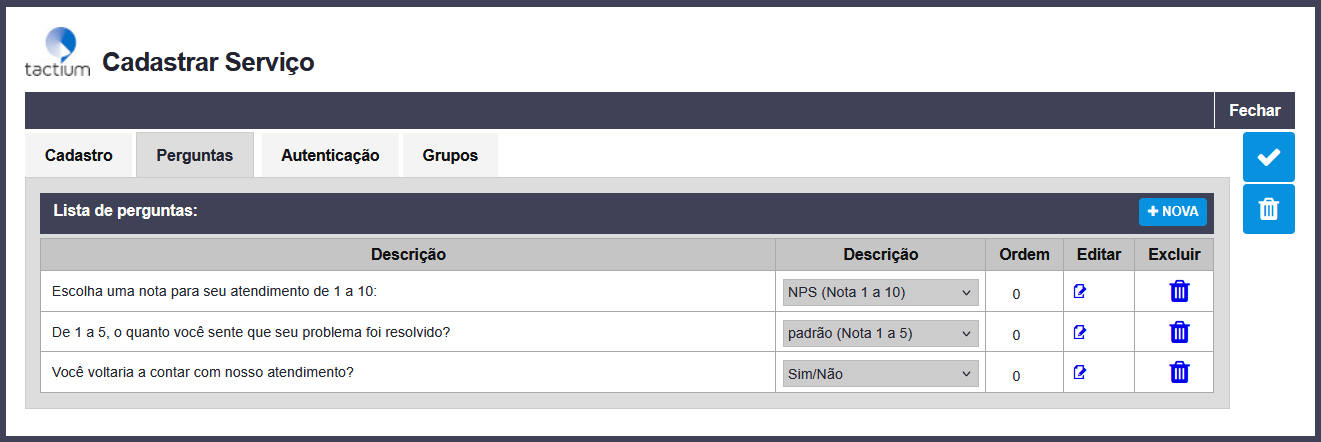
Nessa aba você pode criar perguntas para sua pesquisa de satisfação, com 3 tipos:
- NPS (Nota 1 a 10)
- padrão (Nota 1 a 5)
- Sim/Não
Para mais informações em pesquisas de satisfação dos serviços, acesse Configurando a Pesquisa de Satisfação no Tactium Omni.
Aba – Grupos (no serviço de e-mail)
Essa é uma aba comum a todos os serviços. É uma configuração necessária para permitir o atendimento desse serviço. Se não for definido um grupo, o serviço não poderá ser atendido no Omni Client.
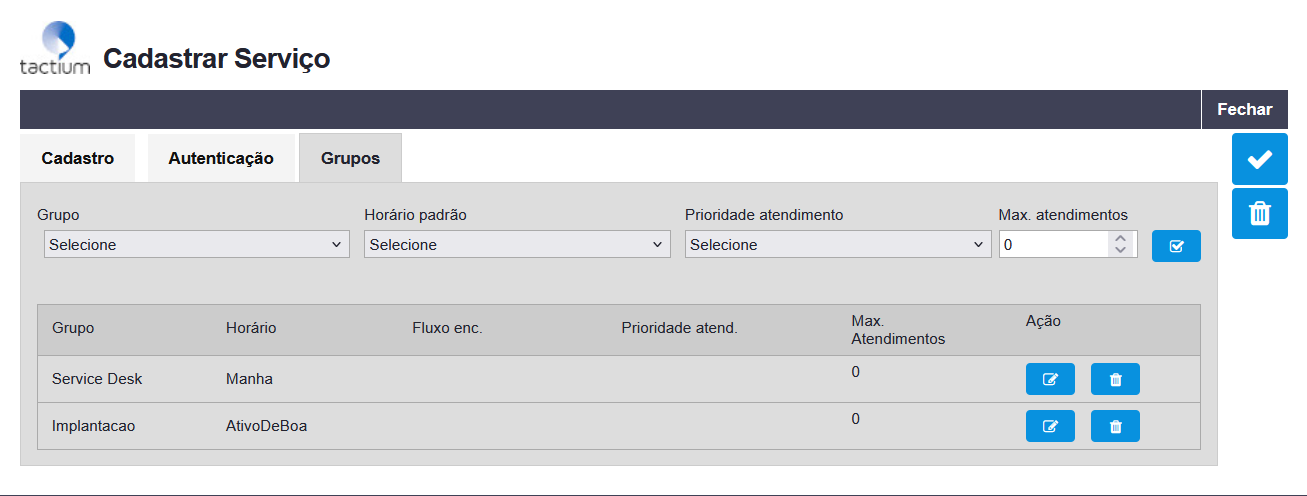
Na aba “Grupos” é possível configurar:
- Grupo: definir um ou mais grupos que atenderão o serviço.
- Horário padrão: definir, para cada grupo, o horário padrão que determinará o fluxo de encerramento dos atendimentos. Para cadastrar um horário padrão acesse Cadastrando um horário padrão no Tactium CRM.
- Prioridade do atendimento: definir a prioridade dos atendimentos recebidos por cada grupo, podendo ser alta, média ou baixa. Essa configuração é aplicada apenas aos atendimentos distribuídos automaticamente pelo DAC, que realizará a distribuição priorizando os atendimentos conforme a prioridade configurada para o grupo.
- Máx. atendimentos: definir a quantidade máxima de atendimentos simultâneos que cada operador do grupo poderá atender.
Depois de selecionar o grupo e o horário, basta clicar em  para que seja salvo as informações, como na imagem abaixo. Caso deseje alterar algum deles basta clicar em editar (
 ) ou caso deseje excluir aquele grupo basta clicar em excluir (
 ).
).
Pronto, após concluir estas etapas, o serviço pode ser salvo, para isso é só clicar no botão salvar ( ).
).
Aba – Grupos (nos demais serviços)
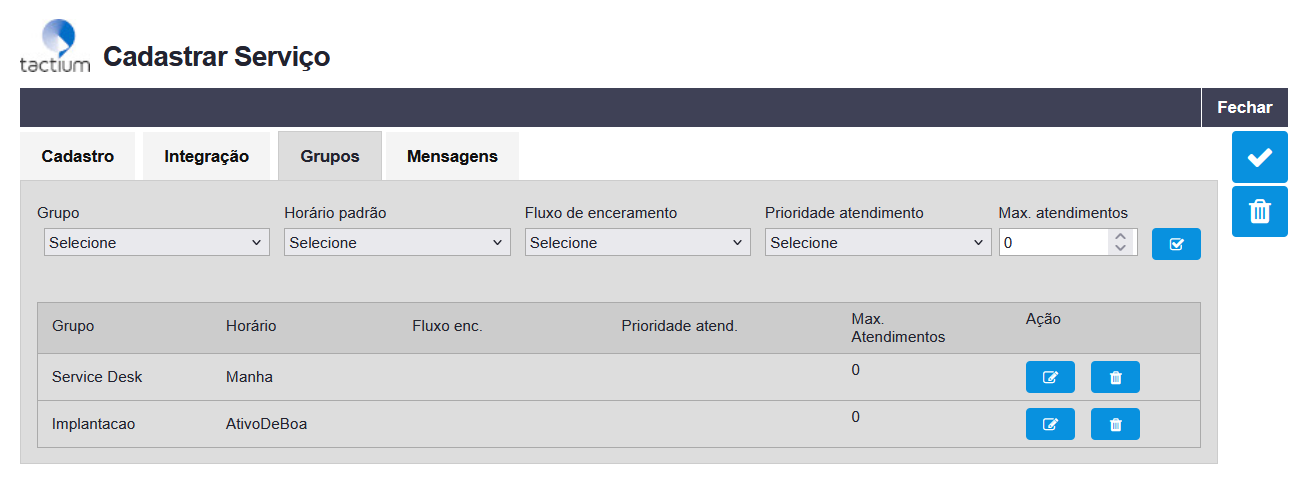
A principal diferença entre o serviço de E-mail e os demais serviços, na aba Grupos, é que os demais possuem o parâmetro Fluxo de Encerramento, responsável por definir o fluxo do ChatBot que será executado para cada grupo após a finalização ou transferência do atendimento.
Nesse campo, serão exibidos apenas os fluxos que estiverem configurados, no cadastro do Script, com a opção “Finalização pós OmniPA (Automático)” habilitada.
Para mais informações sobre a configuração dos fluxos de transferência e encerramento, consulte a documentação correspondente: Configurando os parâmetros bases no Script de automação.
Aba – Mensagens (presente em todos os serviços com exceção dos de e-mail)
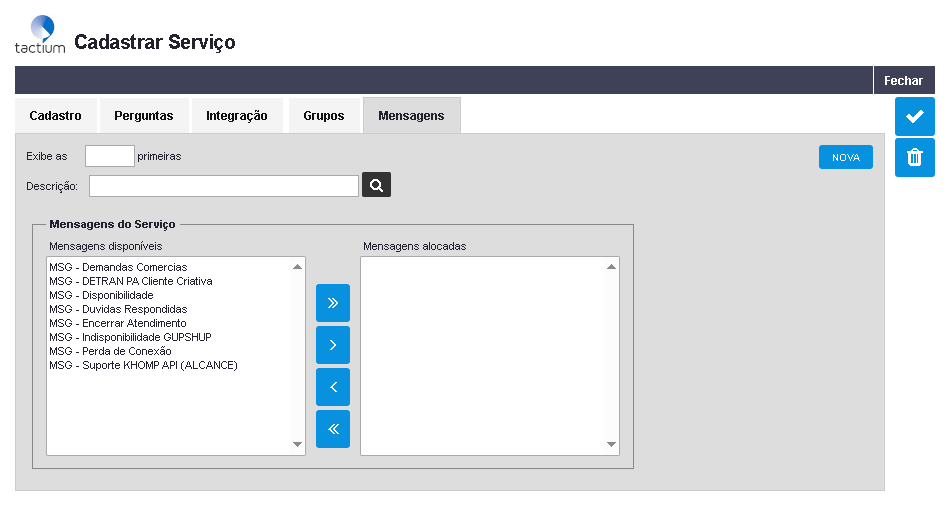
Na parte superior da tela, é possível utilizar filtros para localizar as Mensagens Disponíveis, facilitando a seleção das mensagens que ficarão disponíveis para os operadores no OmniPA.
Os filtros disponíveis são:
- Quantidade de mensagens: permite definir a quantidade de mensagens exibidas na lista.
- Descrição: permite filtrar as mensagens cujo título contenha o texto informado.
Após localizar as mensagens desejadas, selecione-as na lista Mensagens Disponíveis e utilize as setas para movê-las para a lista Mensagens Alocadas.
- Seta simples: move apenas as mensagens selecionadas.
- Seta dupla: move todas as mensagens da lista de uma única vez.
Caso o serviço não possua nenhuma Mensagem Alocada, o sistema manterá o comportamento padrão, disponibilizando aos operadores todas as mensagens configuradas nos parâmetros globais.
Na parte superior esquerda da tela, o botão Nova permite cadastrar uma nova Mensagem Padrão sem sair da configuração do serviço. Esse botão funciona como um atalho para o cadastro de Mensagens Padrão. Para mais informações, consulte a documentação: Cadastrando uma nova Mensagem Padrão.
Quando o serviço possuir mensagens configuradas, somente as mensagens presentes na lista Mensagens Alocadas serão exibidas aos operadores no Omni Client (OmniPA). Caso não exista nenhuma mensagem vinculada ao serviço, o sistema seguirá o comportamento padrão, exibindo todas as mensagens disponibilizadas pelos parâmetros globais.
Cadastrando um serviço de E-mail
O serviço de e-mail requer configurações no Cadastro de Serviço para o envio e recebimento de e-mails. Todas essas configurações serão detalhadas a seguir.
Além disso, para o envio de e-mails, também é possível realizar uma configuração global na área de Parâmetros Gerais. Mais informações sobre essa configuração poderão ser consultadas no documento Configurando o envio de e-mail dentro do Tactium CRM e OMNI.
Aba – Cadastro:
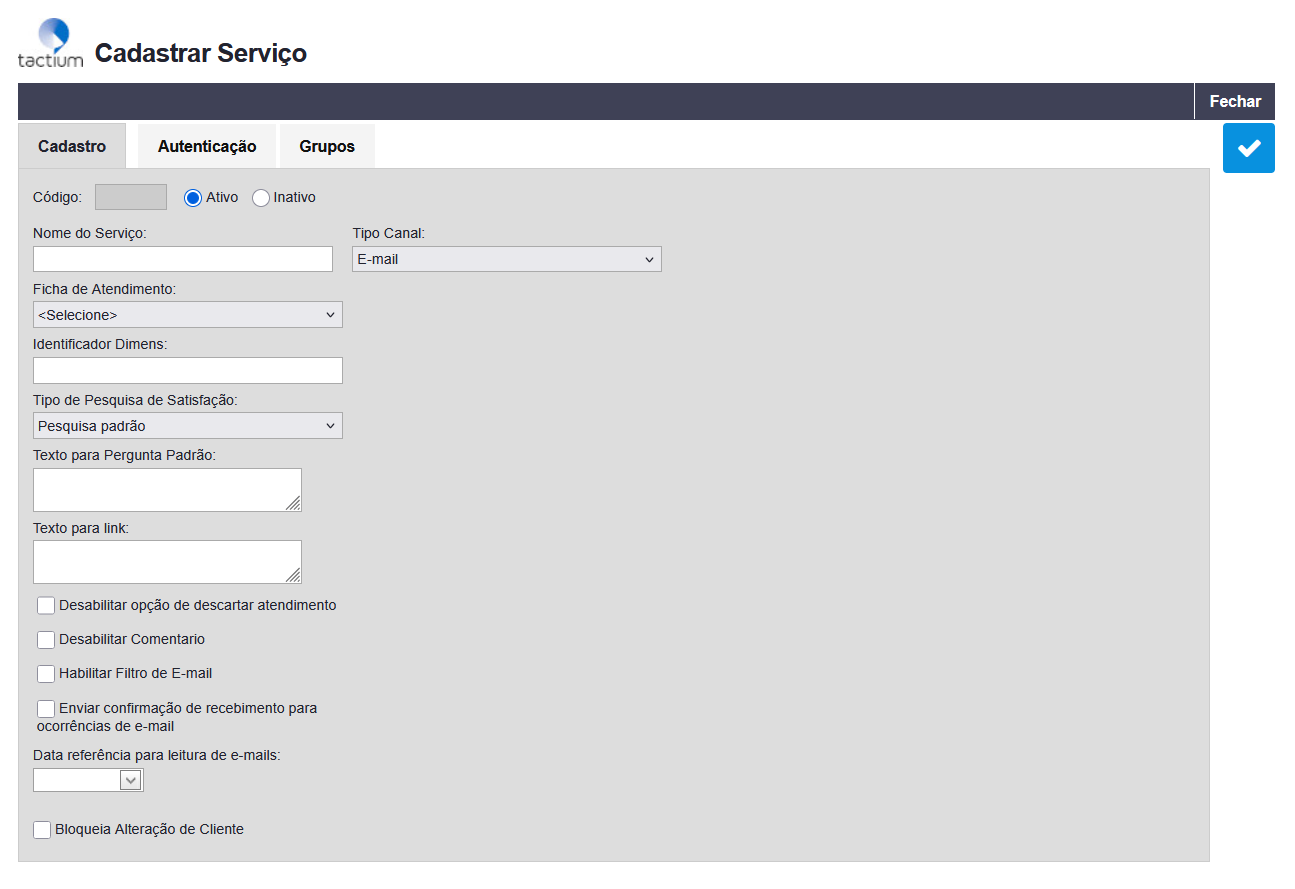
| Parâmetro | Descrição/Uso |
| Código | Identificador único do serviço no sistema. |
| Ativo/Inativo | Define se o serviço está habilitado ou desativado. |
| Nome do Serviço | Nome de identificação interna do serviço configurado. |
| Tipo Canal | Define a tecnologia base de comunicação do canal. |
| Ficha de Atendimento | Vincula o formulário de registro de dados para o operador. |
| Identificador Dimens | Código interno utilizado para regras de dimensionamento. |
| Tipo de Pesquisa de Satisfação | Define a escala ou formato da pesquisa pós atendimento:
|
| Texto para link | Campo onde será inserida a pergunta enviada na pesquisa padrão. |
| Texto para Pergunta Padrão | Campo onde será inserida a pergunta enviada na pesquisa padrão. |
| Desabilitar opção de descartar atendimento | Permite remover o descarte de e-mails no atendimento do Omni Client. |
| Desabilitar Comentário | Permite remover a opção de comentário na pesquisa de satisfação. |
| Habilitar Filtro de E-mail | Permite que os e-mails enfileiras não entrem automaticamente na fila, necessitando de uma aprovação pelo Supervisor no Omni Monitor. |
| Enviar confirmação de recebimento para ocorrências de e-mail | Resposta automática (autoresponder) de protocolo aberto. |
| Data referência para leitura de e-mails | Permite delimitar a partir de qual data será realizado o download dos e-mails. |
| Bloqueia Alteração de Cliente | Impede o operador de editar dados cadastrais vinculados ao canal. |
Aba – Autenticação:
Essa é uma aba inteiramente exclusiva do serviço de E-mail:
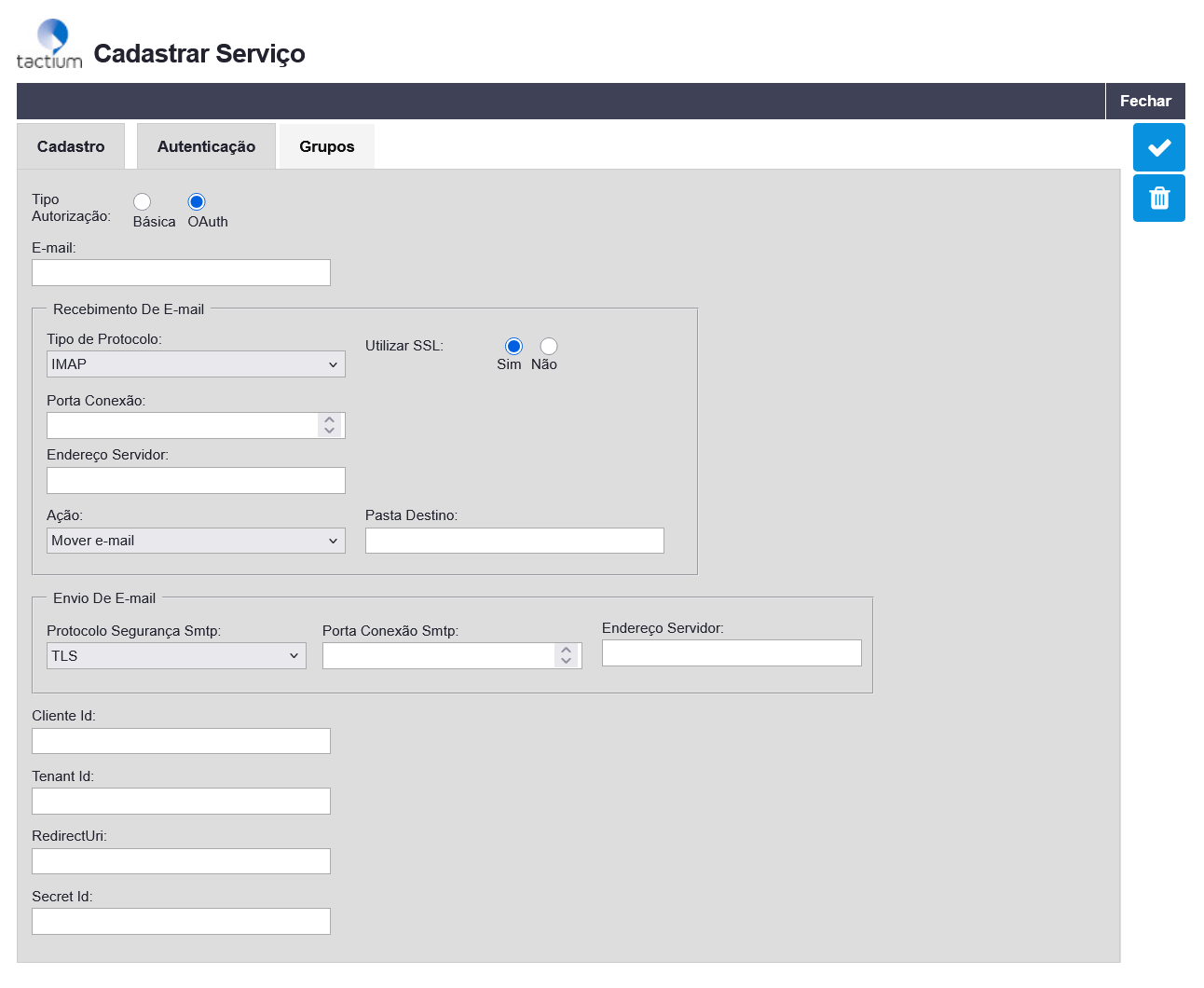
| Parâmetro | Descrição/Uso |
| Tipo Autorização: | Define o método de validação de acesso:
|
| Endereço da conta de e-mail que será monitorada e utilizada pelo serviço. | |
| Senha do E-mail (Autorização Básica) | Senha de acesso direta para a conta. |
| Tipo de Protocolo | Especifica o protocolo de recebimento de mensagens:
|
| Utilizar SSL: Sim/Não | Habilita ou desabilita a camada de segurança criptografada para conexões de entrada. |
| Porta Conexão | Número da porta de rede para a entrada/leitura de e-mails no servidor. |
| Endereço Servidor | URL ou IP do host do servidor de entrada de e-mails (ex: imap.provedor.com). |
| Ação | Instrução do que fazer com o e-mail original após a leitura, baseado no protocolo escolhido:
|
| Pasta Destino | Nome do diretório da caixa de correio para onde a mensagem será movida após processada. |
| Protocolo Segurança Smtp | Tipo de criptografia de segurança exigido para o envio de e-mails:
|
| Porta Conexão Smtp | Número da porta de rede dedicada ao envio de mensagens de saída (servidor SMTP). |
| Cliente Id (Autorização OAuth) | Cliente Id de aplicativo (cliente) exclusiva atribuída ao seu aplicativo pelo Azure AD quando o aplicativo foi registrado. |
| Tenant Id (Autorização OAuth) | Tenant Id é o código atribuído a instância da organização no Azure AD quando o aplicativo foi registrado. |
| RedirectUri (Autorização OAuth) | Implementação futura, caso necessário. Campo não será preenchido inicialmente, pois no momento não é necessário autenticar onde o servidor de autorização envia o usuário. |
| SecretId (Autorização OAuth) | Valor do segredo gerado para o cliente. |
Cadastrando um serviço de RCS
O que é RCS?
RCS é considerada a evolução do SMS, permitindo troca de arquivos em alta qualidade, grupos de mensagem, status de visualização de mensagens, uso de rede de dados e WiFi, e encriptação de mensagens. Ele é mais próximo de mensageiros como WhatsApp e Telegram, mas funcionando no aplicativo padrão de mensagens/SMS do celular.
Temos atualmente disponível a integração por um broker, o Twilio. Para mais informações, acesse as respectivas documentações na tabela inicial desse documento antes de iniciar o cadastro no Tactium OMNI.
Aba – Cadastro:
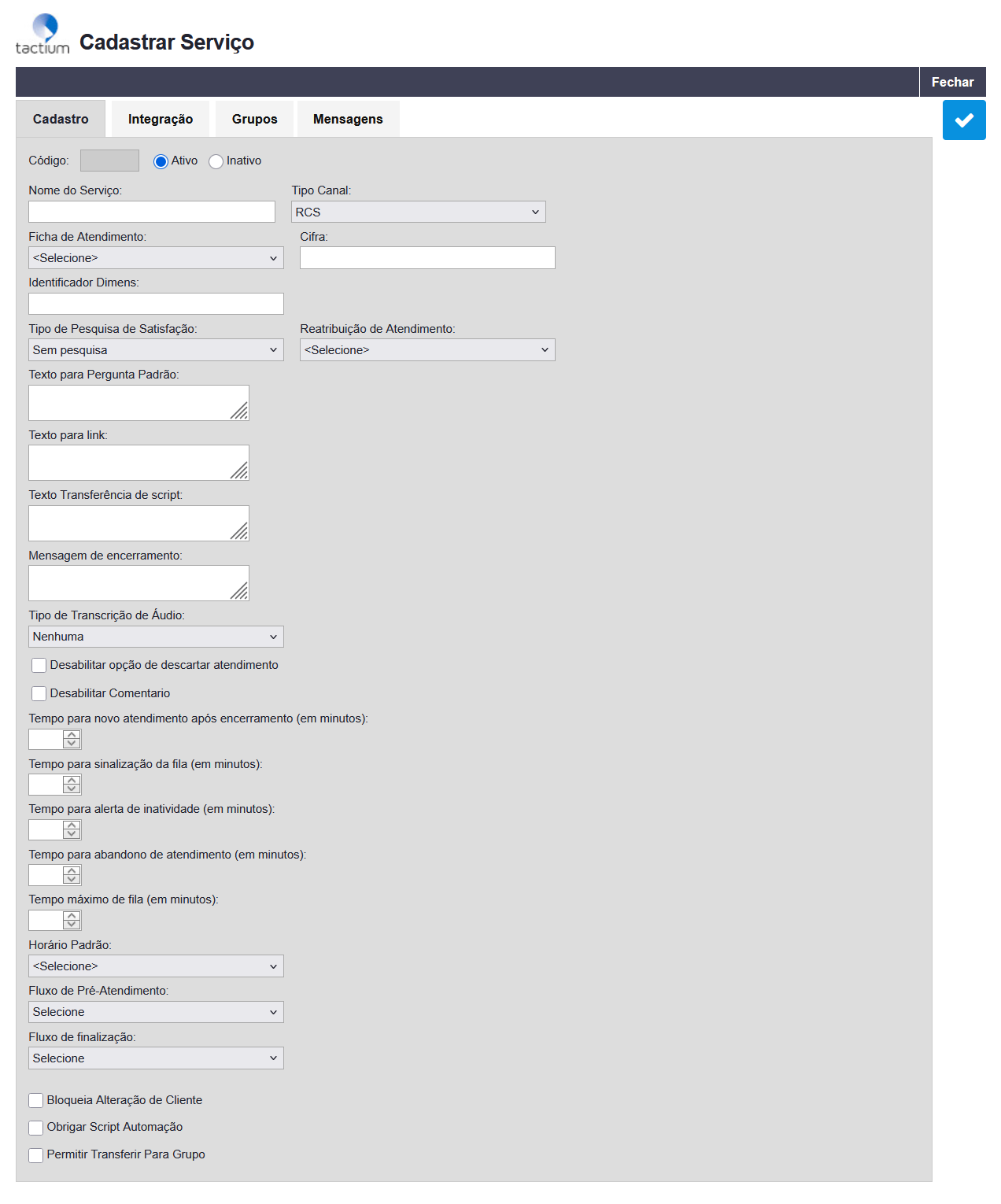
| Parâmetro | Descrição/Uso |
| Código | Identificador único do serviço no sistema. |
| Ativo/Inativo | Define se o serviço está habilitado ou desativado. |
| Nome do Serviço | Nome de identificação interna do serviço configurado. |
| Tipo Canal | Define a tecnologia base de comunicação do canal. |
| Ficha de Atendimento | Vincula o formulário de registro de dados para o operador. |
| Cifra | Número utilizado no cadastro do serviço, para comunicação com o cliente. |
| Reatribuição de Atendimento | Define quem vai assumir a conversa na transferência bot -> humano. |
| Tipo de Pesquisa de Satisfação | Define a escala ou formato da pesquisa pós atendimento:
|
| Texto para Pergunta Padrão | Campo onde será inserida a pergunta enviada na pesquisa padrão. |
| Texto para link | Campo onde será inserida a pergunta enviada na pesquisa padrão. |
| Texto Transferência de script | Este texto será enviado no momento da transferência ou finalização do fluxo. No caso de nada ser colocado, a mensagem padrão “Conversa transferida para o autoatendimento”. |
| Mensagem de encerramento | Ao concluir uma conversa no OmniPA a aplicação tem uma mensagem padrão de encerramento da conversa: “Conversa concluída pelo atendente em 7/13/2023 às 3:33:56 PM”. Caso não tenha parametrizada a aplicação assumirá automaticamente a mensagem padrão da aplicação. |
| Tipo de Transcrição de Áudio | Há duas opções para esse parâmetro:
|
| Desabilitar opção de descartar atendimento | Permite remover o descarte de e-mails no atendimento do OmniPA. |
| Desabilitar Comentário | Permite remover a opção de comentário na pesquisa de satisfação. |
| Tempo para novo atendimento após encerramento (em minutos) | Ignora mensagens recebidas após o encerramento por um período específico. Nenhum novo atendimento é criado durante esse intervalo. |
| Tempo para sinalização da fila (em minutos) | Envia mensagem automática informando a posição do cliente na fila (“Você é o número X na fila de atendimento”). |
| Tempo para abandono de atendimento (em minutos) | Finaliza atendimento por inatividade. Mensageria: encerra e envia mensagem automática ao operador e cliente. WebChat: mostra contador regressivo e, ao expirar, dispara: “Conversa encerrada por inatividade…”. |
| Tempo máximo de fila (em minutos) | Encerra atendimento que está aguardando em fila por tempo excessivo. Mensagem: “Conversa encerrada… tempo limite em fila excedido…”. No OmniMonitor aparece como “Timeout fila serviço”. |
| Horário padrão | Para mais informações no cadastro de horários padrão, acesse a página Cadastrando um horário padrão no Tactium CRM. Os atendimentos classificados como “Fora de horário” poderão ser listados no menu “Conversas” (Pastinhas) permitindo que o operador possa retomar os atendimentos a partir do OmniPA através de um contato ativo. Para mais informações acesse Conhecendo o recurso de retomada de conversas através do OmniPA. |
| Fluxo de Pré Atendimento | Esse script só será ativado quando o bot receber a mensagem do cliente. Caso queira saber mais informações sobre o Script de Automação, acesse a página Configurando um Script de Automação no Tactium Omni. |
| Fluxo de finalização | Esse script só será ativado no pós atendimento. Caso queira saber mais informações sobre o Script de Automação, acesse a página Configurando um Script de Automação no Tactium Omni. |
| Bloqueia Alteração do Cliente | Caso esteja marcado, após o cliente ser selecionado ele não pode ser mais modificado durante o atendimento no OMNI Client. |
| Obrigar Script Automação | Caso esteja marcado, o serviço vai obrigar que exista um script de automação associado. Útil caso o atendimento dependa de um script e esse script sofra alguma alteração que não permita seu uso momentaneamente. |
| Permitir Transferir para Grupo | Caso essa opção esteja marcada, no OmniPA ao abrir o modal de atendimento irá aparecer um novo botão “Transferir para grupo”. Ao transferir para um grupo a data de fila/inicio atend./fim atend. são todas zeradas e os usuários desvinculados. |
Aba – Integração:
Selecione o tipo “Twilio” e preencha os seguintes campos de acordo com as informações coletadas no Twilio:
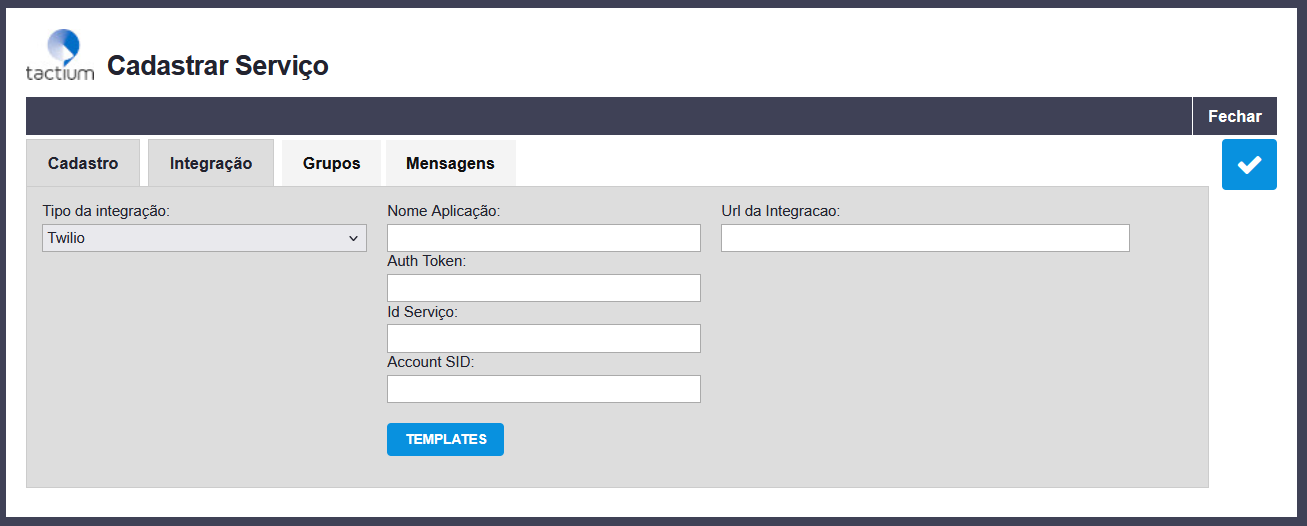
| Nome Aplicação | Insira o número de contato de RCS (mesmo valor inserido no campo Cifra). |
| Auth Token | Insira a Api Key disponibilizada pela GupShup. |
| Id Serviço | Insira o código do serviço coletado no “serviço de mensagens”. |
| Account SID | Insira o código da conta, disponibilizado pelo Twilio. |
| URL da integração | Deverá ser preenchido com a url https://content.twilio.com/v1/content/ que é o link padrão de acesso do sistema na aplicação do Twilio. |
Caso deseje usar a função de “templates”, aqui um guia de como configuramos templates na Twilio para ativo do WhatsApp no Tactium OMNI. Adapte de acordo com suas necessidades.
Cadastrando um serviço de SMS
Temos atualmente disponível a integração por um broker, o Twilio. Para mais informações, acesse as respectivas documentações na tabela inicial desse documento antes de iniciar o cadastro no Tactium OMNI.
Aba – Cadastro
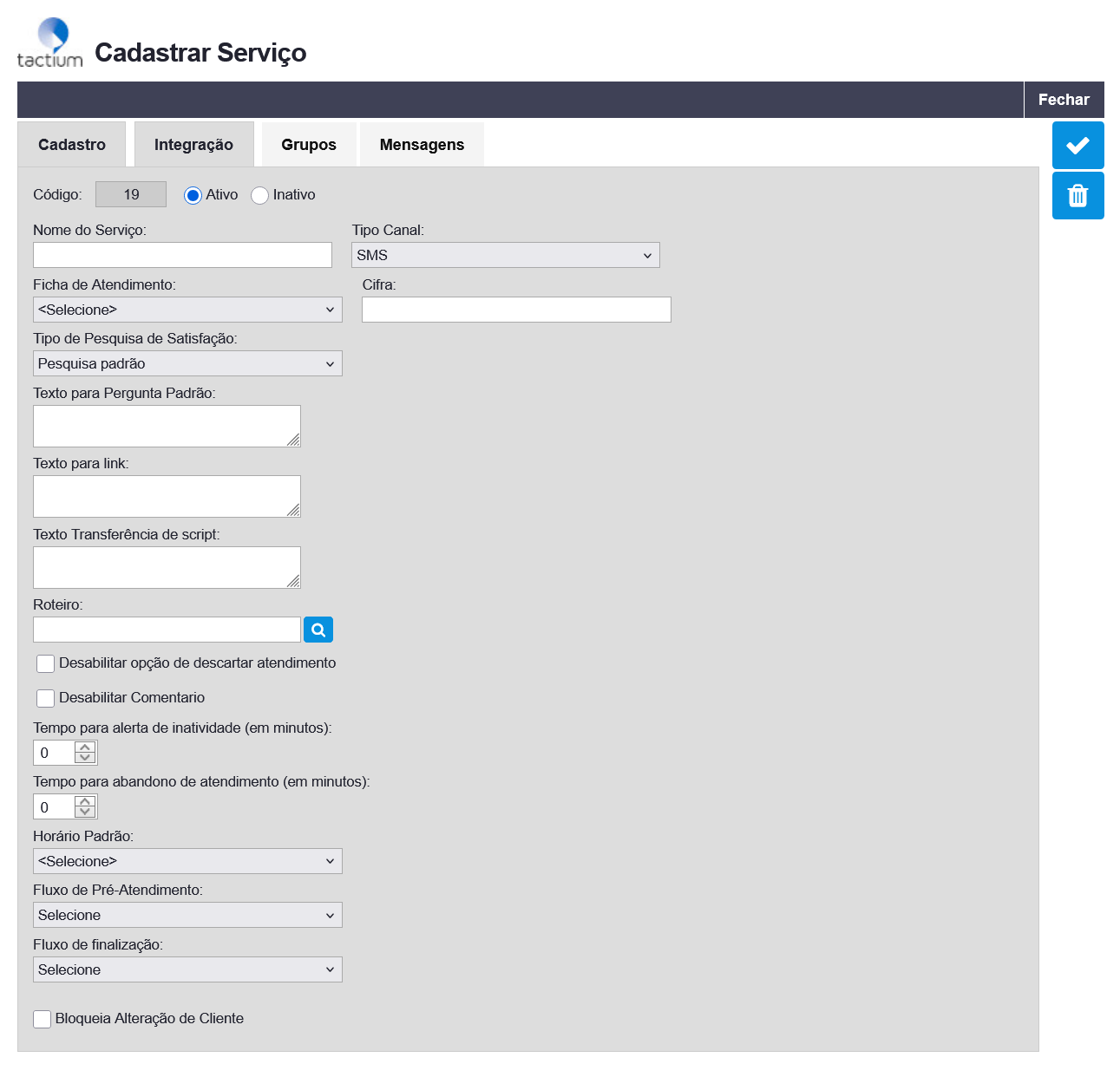
| Parâmetro | Descrição/Uso |
| Código | Identificador único do serviço no sistema. |
| Ativo/Inativo | Define se o serviço está habilitado ou desativado. |
| Nome do Serviço | Nome de identificação interna do serviço configurado. |
| Tipo Canal | Define a tecnologia base de comunicação do canal. |
| Ficha de Atendimento | Vincula o formulário de registro de dados para o operador. |
| Cifra | Número utilizado no cadastro do serviço, para comunicação com o cliente. |
| Tipo de Pesquisa de Satisfação | Define a escala ou formato da pesquisa pós atendimento:
|
| Texto para Pergunta Padrão | Campo onde será inserida a pergunta enviada na pesquisa padrão. |
| Texto para link | Campo onde será inserida a pergunta enviada na pesquisa padrão. |
| Texto Transferência de script | Este texto será enviado no momento da transferência ou finalização do fluxo. No caso de nada ser colocado, a mensagem padrão “Conversa transferida para o autoatendimento”. |
| Roteiro | É possível atribuir um roteiro criado no CRM Admin para popular os parâmetros de textos rapidamente. Para mais informações na criação e uso de roteiros, acesse Habilitando fichas e roteiros para registro no Tactium CRM e OMNI |
| Desabilitar opção de descartar atendimento | Permite remover o descarte de e-mails no atendimento do OmniPA. |
| Desabilitar Comentário | Permite remover a opção de comentário na pesquisa de satisfação. |
| Tempo para alerta de inatividade (em minutos) | Envia aviso informando que o atendimento será encerrado em X minutos por falta de interação. Usa o tempo configurado em “Tempo para abandono de atendimento”. |
| Tempo para abandono de atendimento (em minutos) | Finaliza atendimento por inatividade. Mensageria: encerra e envia mensagem automática ao operador e cliente. WebChat: mostra contador regressivo e, ao expirar, dispara: “Conversa encerrada por inatividade…”. |
| Horário padrão | Para mais informações no cadastro de horários padrão, acesse a página Cadastrando um horário padrão no Tactium CRM. Os atendimentos classificados como “Fora de horário” poderão ser listados no menu “Conversas” (Pastinhas) permitindo que o operador possa retomar os atendimentos a partir do OmniPA através de um contato ativo. Para mais informações acesse Conhecendo o recurso de retomada de conversas através do OmniPA. |
| Fluxo de Pré Atendimento | Esse script só será ativado quando o bot receber a mensagem do cliente. Caso queira saber mais informações sobre o Script de Automação, acesse a página Configurando um Script de Automação no Tactium Omni. |
| Fluxo de finalização | Esse script só será ativado no pós atendimento. Caso queira saber mais informações sobre o Script de Automação, acesse a página Configurando um Script de Automação no Tactium Omni. |
| Bloqueia Alteração do Cliente | Caso esteja marcado, após o cliente ser selecionado ele não pode ser mais modificado durante o atendimento no OMNI Client. |
Aba – Integração (broker FUSION)
Obter dados do broker de envio e/ou recebimento de SMS para integração.
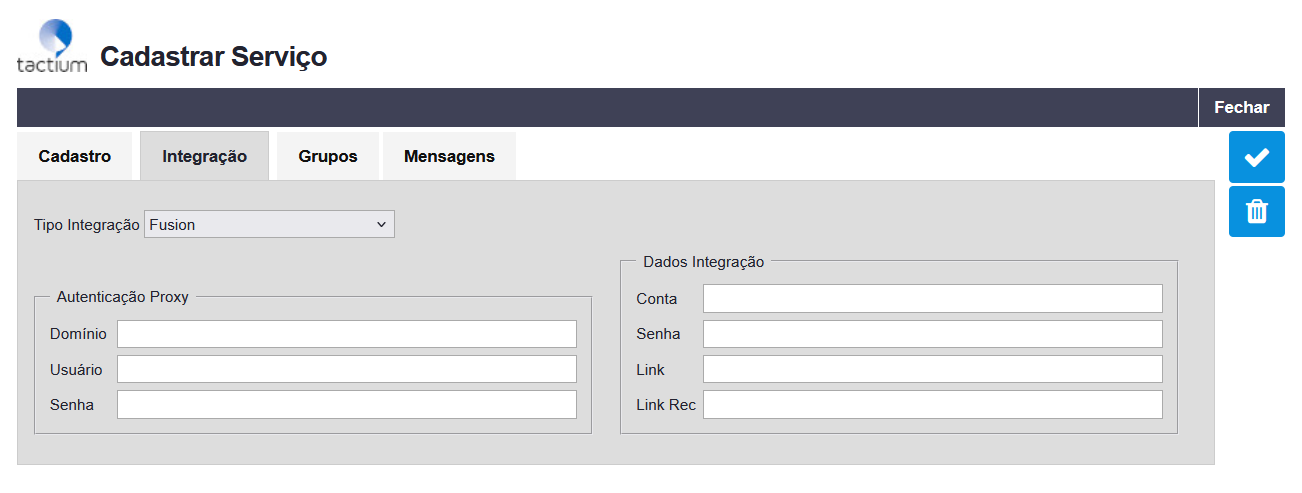
Caso a rede da empresa utilize proxy, faz-se necessário informar os dados de acesso nos campos domínio, usuário e senha de acordo com a configuração do proxy, para que as requisições de envio e recebimento sejam autenticadas.
As mensagens de SMS poderão conter até 600 caracteres. No entanto, cada SMS possui um limite de 150 caracteres. Para o cliente, a Fusion apresentará todo o conteúdo como uma única mensagem lógica, porém, internamente, ela poderá ser segmentada em até quatro SMS para viabilizar o envio. Assim, a cobrança será realizada com base na quantidade de SMS efetivamente enviados.
| Conta | Identificação da conta (Raramente utilizada, disponibilizada pela Fusion) |
| Senha | Senha de acesso da conta (Gerada pela Fusion, deve ser usada em conjunto com o link como um token para a API da Fusion) |
| Link | O link é fixo – https://swagger43.fusiontechnology.com.br/api/sms/send |
| Link Rec | Em desenvolvimento (Usado para configurar o receptivo de SMS no Omni Client – OmniPA) |
Cadastrando um serviço de Webchat
Temos atualmente disponível a integração por um broker, o Fusion. Para mais informações, acesse as respectivas documentações na tabela inicial desse documento antes de iniciar o cadastro no Tactium OMNI.
Aba – Cadastro:
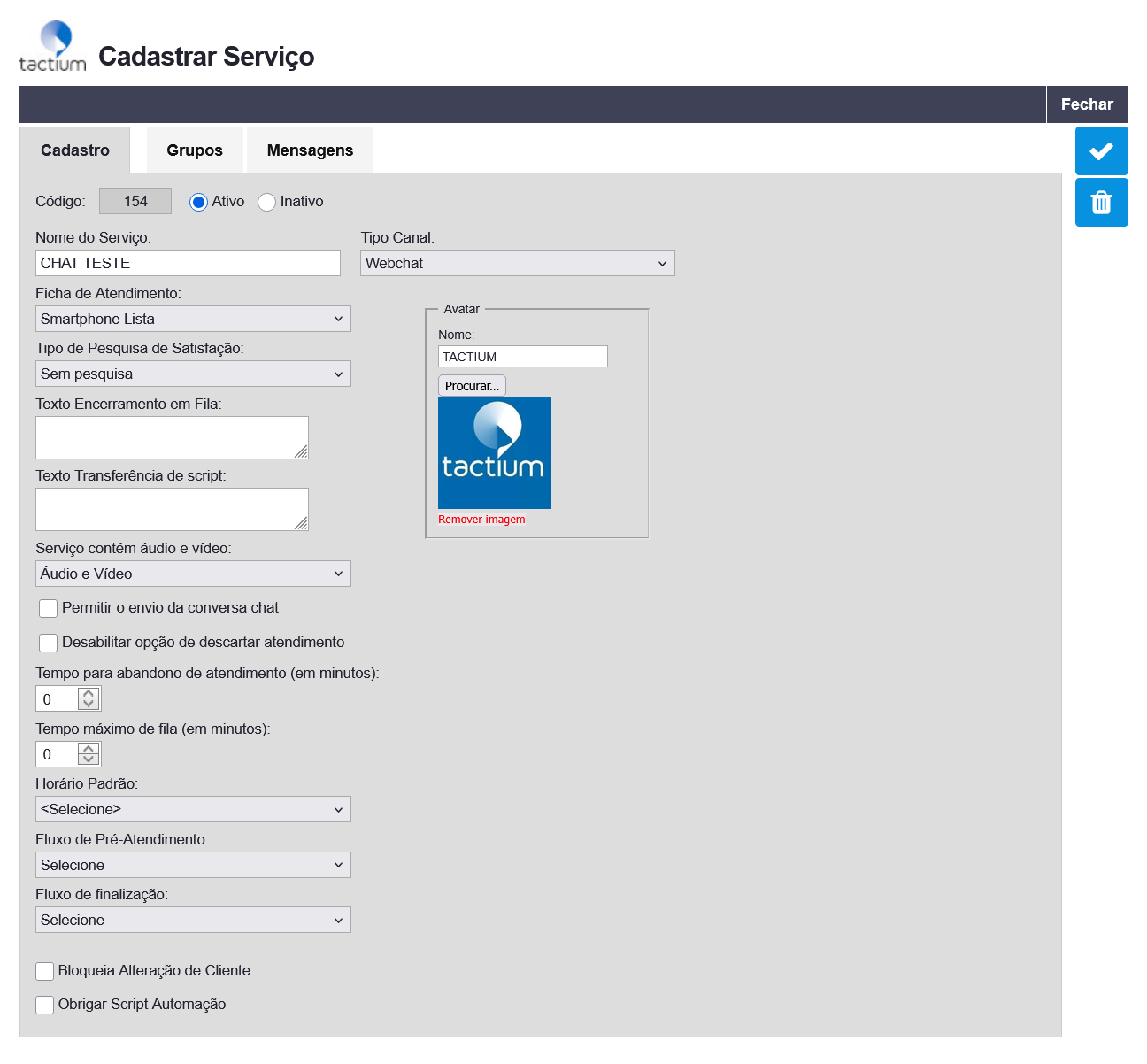
| Parâmetro | Descrição/Uso |
| Código | Identificador único do serviço no sistema. |
| Ativo/Inativo | Define se o serviço está habilitado ou desativado. |
| Nome do Serviço | Nome de identificação interna do serviço configurado. |
| Tipo Canal | Define a tecnologia base de comunicação do canal. |
| Ficha de Atendimento | Vincula o formulário de registro de dados para o operador. |
| Avatar | Parâmetro onde podemos configurar nome e imagem do avatar usado pelo operador. |
| Tipo de Pesquisa de Satisfação | Define a escala ou formato da pesquisa pós atendimento:
|
| Texto para Pergunta Padrão | Campo onde será inserida a pergunta enviada na pesquisa padrão. |
| Texto Encerramento em Fila | Permite personalizar a mensagem enviada ao cliente quando o atendimento na fila do serviço é encerrado automaticamente, seja pelo tempo configurado em “Tempo máximo de fila (min)” ou, caso este parâmetro não esteja definido, pelo limite da própria janela do serviço. |
| Texto Transferência de script | Este texto será enviado no momento da transferência ou finalização do fluxo. No caso de nada ser colocado, a mensagem padrão “Conversa transferida para o autoatendimento”. |
| Serviço contém áudio e vídeo | Ativa opções de chamada de áudio, áudio e vídeo ou apenas chat. |
| Permitir o envio da conversa chat | Permite enviar um link para download da conversa realizada. Pode incluir e-mail para envio automático do histórico. |
| Desabilitar opção de descartar atendimento | Permite remover o descarte de e-mails no atendimento do OmniPA. |
| Desabilitar Comentário | Permite remover a opção de comentário na pesquisa de satisfação. |
| Tempo para abandono de atendimento (em minutos) | Finaliza atendimento por inatividade. Mensageria: encerra e envia mensagem automática ao operador e cliente. WebChat: mostra contador regressivo e, ao expirar, dispara: “Conversa encerrada por inatividade…”. |
| Tempo máximo de fila (em minutos) | Encerra atendimento que está aguardando em fila por tempo excessivo. Mensagem: “Conversa encerrada… tempo limite em fila excedido…”. No OmniMonitor aparece como “Timeout fila serviço”. |
| Horário padrão | Para mais informações no cadastro de horários padrão, acesse a página Cadastrando um horário padrão no Tactium CRM. Os atendimentos classificados como “Fora de horário” poderão ser listados no menu “Conversas” (Pastinhas) permitindo que o operador possa retomar os atendimentos a partir do OmniPA através de um contato ativo. Para mais informações acesse Conhecendo o recurso de retomada de conversas através do OmniPA. |
| Fluxo de Pré Atendimento | Esse script só será ativado quando o bot receber a mensagem do cliente. Caso queira saber mais informações sobre o Script de Automação, acesse a página Configurando um Script de Automação no Tactium Omni. |
| Fluxo de finalização | Esse script só será ativado no pós atendimento. Caso queira saber mais informações sobre o Script de Automação, acesse a página Configurando um Script de Automação no Tactium Omni. |
| Bloqueia Alteração do Cliente | Caso esteja marcado, após o cliente ser selecionado ele não pode ser mais modificado durante o atendimento no OMNI Client. |
| Obrigar Script Automação | Caso esteja marcado, o serviço vai obrigar que exista um script de automação associado. Útil caso o atendimento dependa de um script e esse script sofra alguma alteração que não permita seu uso momentaneamente. |
Configurando o avatar no cadastro do serviço
No cadastro do serviço é possível definir um avatar com um nome e uma imagem que será apresentada na tela inicial do WebChat.

Cadastrando um serviço de Mensageria (Com exceção de Webchat)
Devido a enorme quantidade de semelhanças na configuração de serviços de mensageria, eles foram agrupados nessa lista, com exceção do serviço de Webchat.
Essa lista contém quase todas as abas exceto a aba de integração, que é abordada em tópicos separados por serviços mais abaixo.
Aba – Cadastro:
A aba de cadastro de grande parte dos serviços de mensageria é extremamente parecida:
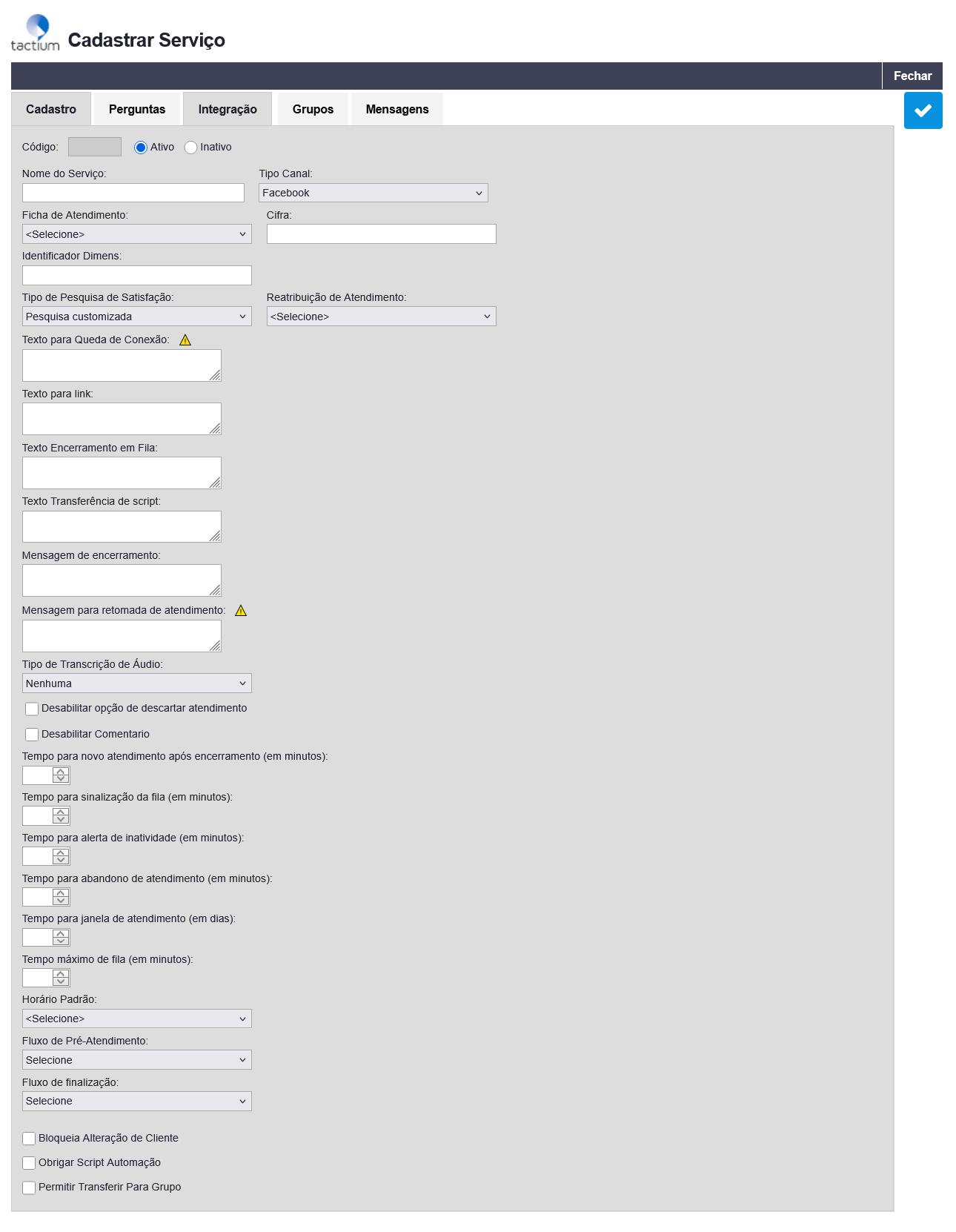
| Parâmetro | Descrição/Uso |
| Código | Identificador único do serviço no sistema. |
| Ativo/Inativo | Define se o serviço está habilitado ou desativado. |
| Nome do Serviço | Nome de identificação interna do serviço configurado. |
| Tipo Canal | Define a tecnologia base de comunicação do canal. |
| Ficha de Atendimento | Vincula o formulário de registro de dados para o operador. |
| Cifra | Número utilizado no cadastro, para comunicação com o cliente.
|
| Reatribuição de Atendimento | Define quem vai assumir a conversa na transferência bot -> humano. |
| Tipo de Pesquisa de Satisfação | Define a escala ou formato da pesquisa pós atendimento:
|
| Texto para Pergunta Padrão | Campo onde será inserida a pergunta enviada na pesquisa padrão. |
| Texto para link | Campo onde será inserida a pergunta enviada na pesquisa padrão. |
| Texto Encerramento em Fila | Permite personalizar a mensagem enviada ao cliente quando o atendimento na fila do serviço é encerrado automaticamente, seja pelo tempo configurado em “Tempo máximo de fila (min)” ou, caso este parâmetro não esteja definido, pelo limite da própria janela do serviço. |
| Texto Transferência de script | Este texto será enviado no momento da transferência ou finalização do fluxo. No caso de nada ser colocado, a mensagem padrão “Conversa transferida para o autoatendimento”. |
| Mensagem de encerramento | Ao concluir uma conversa no OmniPA a aplicação tem uma mensagem padrão de encerramento da conversa: “Conversa concluída pelo atendente em 7/13/2023 às 3:33:56 PM”. Caso não tenha parametrizada a aplicação assumirá automaticamente a mensagem padrão da aplicação. |
| Mensagem para retomada de atendimento | Mensagem enviada quando o operador retoma o atendimento. Tags disponíveis: <<Operador>> <<NaoEnviar>>. |
| Texto para queda de conexão | Notifica o cliente sobre queda de conexão ou indisponibilidade temporária. Usa apenas a tag <<NaoEnviar>>. |
| Tipo de Transcrição de Áudio | Há duas opções para esse parâmetro:
|
| Desabilitar opção de descartar atendimento | Permite remover o descarte de e-mails no atendimento do OmniPA. |
| Desabilitar Comentário | Permite remover a opção de comentário na pesquisa de satisfação. |
| Tempo para novo atendimento após encerramento (em minutos) | Ignora mensagens recebidas após o encerramento por um período específico. Nenhum novo atendimento é criado durante esse intervalo. |
| Tempo para sinalização da fila (em minutos) | Envia mensagem automática informando a posição do cliente na fila (“Você é o número X na fila de atendimento”). |
| Tempo para alerta de inatividade (em minutos) | Envia aviso informando que o atendimento será encerrado em X minutos por falta de interação. Usa o tempo configurado em “Tempo para abandono de atendimento”. |
| Tempo para abandono de atendimento (em minutos) | Finaliza atendimento por inatividade. Mensageria: encerra e envia mensagem automática ao operador e cliente. WebChat: mostra contador regressivo e, ao expirar, dispara: “Conversa encerrada por inatividade…”. |
| Tempo máximo de fila (em minutos) | Encerra atendimento que está aguardando em fila por tempo excessivo. Mensagem: “Conversa encerrada… tempo limite em fila excedido…”. No OmniMonitor aparece como “Timeout fila serviço”. |
| Horário padrão | Para mais informações no cadastro de horários padrão, acesse a página Cadastrando um horário padrão no Tactium CRM. Os atendimentos classificados como “Fora de horário” poderão ser listados no menu “Conversas” (Pastinhas) permitindo que o operador possa retomar os atendimentos a partir do OmniPA através de um contato ativo. Para mais informações acesse Conhecendo o recurso de retomada de conversas através do OmniPA. |
| Fluxo de Pré Atendimento | Esse script só será ativado quando o bot receber a mensagem do cliente. Caso queira saber mais informações sobre o Script de Automação, acesse a página Configurando um Script de Automação no Tactium Omni. |
| Fluxo de finalização | Esse script só será ativado no pós atendimento. Caso queira saber mais informações sobre o Script de Automação, acesse a página Configurando um Script de Automação no Tactium Omni. |
| Bloqueia Alteração do Cliente | Caso esteja marcado, após o cliente ser selecionado ele não pode ser mais modificado durante o atendimento no OMNI Client. |
| Obrigar Script Automação | Caso esteja marcado, o serviço vai obrigar que exista um script de automação associado. Útil caso o atendimento dependa de um script e esse script sofra alguma alteração que não permita seu uso momentaneamente. |
| Permitir Transferir para Grupo | Caso essa opção esteja marcada, no OmniPA ao abrir o modal de atendimento irá aparecer um novo botão “Transferir para grupo”. Ao transferir para um grupo a data de fila/inicio atend./fim atend. são todas zeradas e os usuários desvinculados. |
Realizando a integração de um serviço de Facebook Messenger
Temos atualmente disponível uma integração feita diretamente pela Meta for Developers. Para mais informações, acesse as respectivas documentações na tabela inicial desse documento antes de iniciar o cadastro no Tactium OMNI.
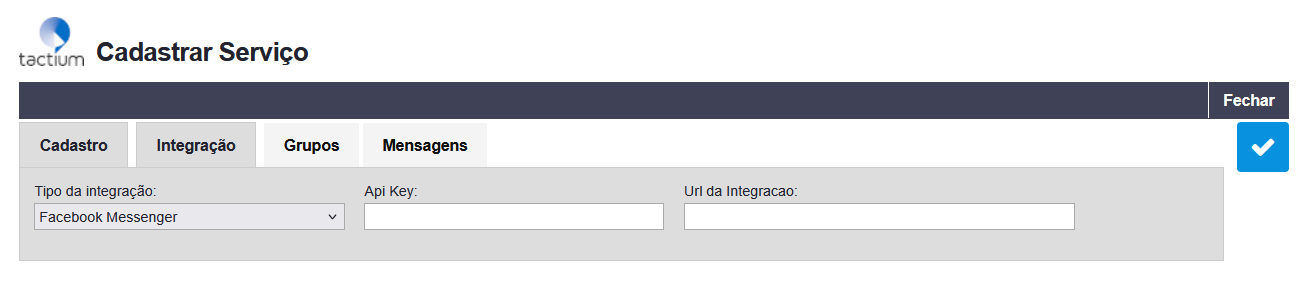
O processo de conexão com o serviço do Meta é bem direto, bastando apenas trazer as informações configuradas no Meta for Developers para esses campos:
- Api Key – Disponibilizada no processo de configuração no Meta for Developers;
- Url da integração – https://graph.facebook.com/v11.0/me/messages
Realizando a integração de um serviço de Instagram Direct
Temos atualmente disponível uma integração feita diretamente pela Meta for Developers. Para mais informações, acesse as respectivas documentações na tabela inicial desse documento antes de iniciar o cadastro no Tactium OMNI.
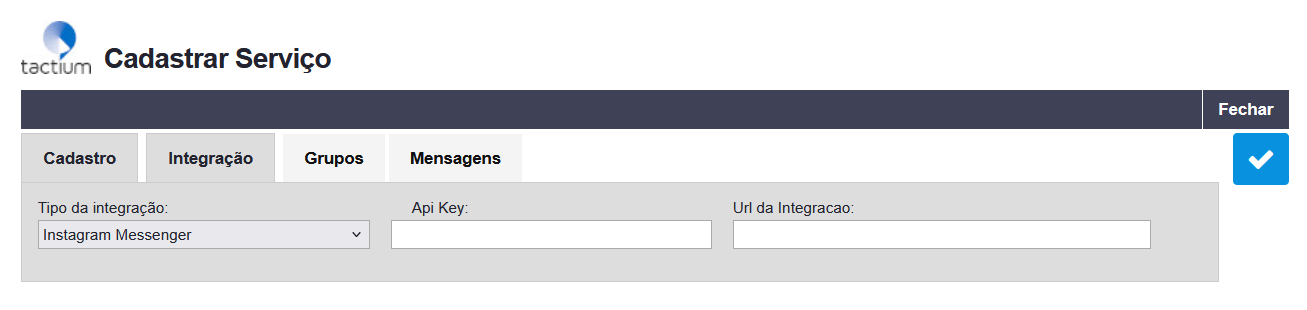
O processo de conexão com o serviço do Meta é bem direto, bastando apenas trazer as informações configuradas no Meta for Developers para esses campos:
- Api Key – Disponibilizada no processo de configuração no Meta for Developers;
- Url da integração – https://graph.facebook.com/v12.0/me/messages
Realizando a integração de um serviço de Teams
Temos atualmente disponível uma integração feita diretamente pela Azure. Para mais informações, acesse as respectivas documentações na tabela inicial desse documento antes de iniciar o cadastro no Tactium OMNI.
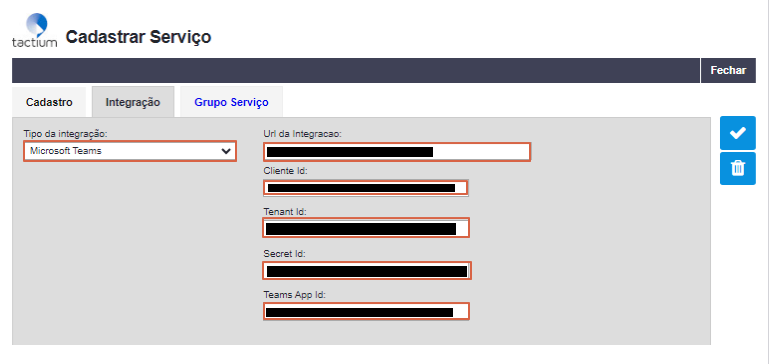
O processo de conexão com o serviço do Meta é bem direto, bastando apenas trazer as informações configuradas no Meta for Developers para esses campos:
| Tipo da Integração | Ferramenta de integração do serviço de mensageria. Por default: “Microsoft Teams”. |
| Url da Integração | Url padrão de integração deste recurso. Por default: “https://smba.trafficmanager.net/amer/” |
| Cliente Id | Cliente Id de aplicativo (cliente) exclusiva atribuída ao seu aplicativo pelo Azure AD quando o aplicativo foi registrado. |
| Tenant Id | Tenant Id é o código atribuído a instância da organização no Azure AD quando o aplicativo foi registrado. |
| RedirectUri | Implementação futura, caso necessário. Campo não será preenchido inicialmente, pois no momento não é necessário autenticar onde o servidor de autorização envia o usuário. |
| SecretId | Valor do segredo gerado para o cliente. |
| Teams App Id | App Id gerada durante o upload do aplicativo/bot na Central de Administração do Teams. |
| Teams App Name | Nome do App utilizado no momento de seu registro na plataforma do Azure. |
| Teams Bot Name | Nome completo (“name”: “full”) do Bot inserido no arquivo manifest.json . |
Realizando a integração de um serviço de Telegram
Temos atualmente disponível uma integração feita diretamente pela API do Telegram. Para mais informações, acesse as respectivas documentações na tabela inicial desse documento antes de iniciar o cadastro no Tactium OMNI.
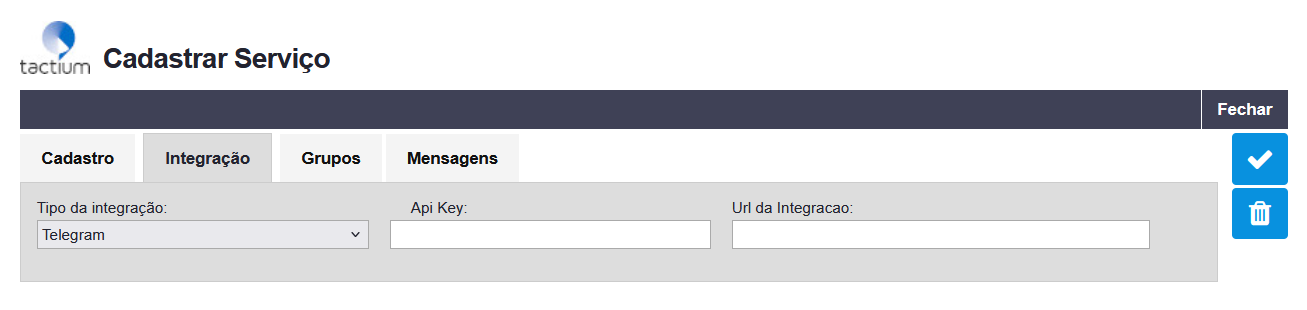
O processo de conexão com o serviço do Telegram é bem direto, bastando apenas trazer as informações configuradas na criação de bot para esses campos:
- Api Key – Disponibilizada no processo de configuração da API do Telegram;
- Url da integração – https://api.telegram.org/bot
Realizando a integração de um serviço de WhatsApp
Temos atualmente disponível a integração por dois broker, podendo ser a GupShup ou Twilio. Para mais informações, acesse as respectivas documentações na tabela inicial desse documento antes de iniciar o cadastro no Tactium OMNI.
Integração WhatsApp GupShup
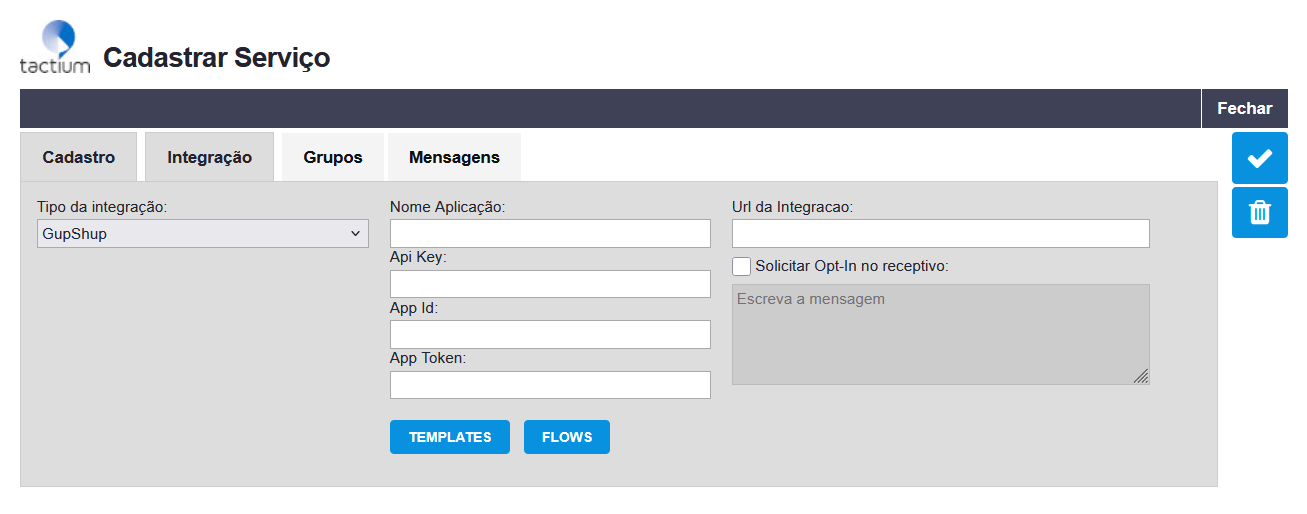
Para a integração do serviço de WhatsApp com o Gupshup, existem esses parâmetros:
| Nome Aplicação | Insira o nome de identificação da API cadastrada no GupShup (App name). |
| API Key | Insira a Api Key disponibilizada pela GupShup. |
| App Id | Insira o App Id disponibilizado pelo Portal Partner da GupShup. |
| App Token | Insira o App Token disponibilizado pelo Portal Partner da GupShup. |
| URL de integração | Deverá ser preenchido com a url “http://api.gupshup.io/wa/api/v1/“, link padrão de acesso do sistema na aplicação do GupShup. |
As informações da “App Id” e “App Token” deverão ser solicitadas a equipe da TACTIUM, essas informações são necessárias para envio e recebimento de mensagens de WhatsApp e também é utilizado para apresentação de informações especificas da conta Waba utilizada, como qualidade do número e limite de mensagens no Omni Monitor.
Para mais informações sobre os templates e o funcionamento do Opt-In no receptivo, por favor acesse o link providenciado anteriormente no início desse tópico.
Integração WhatsApp Twilio
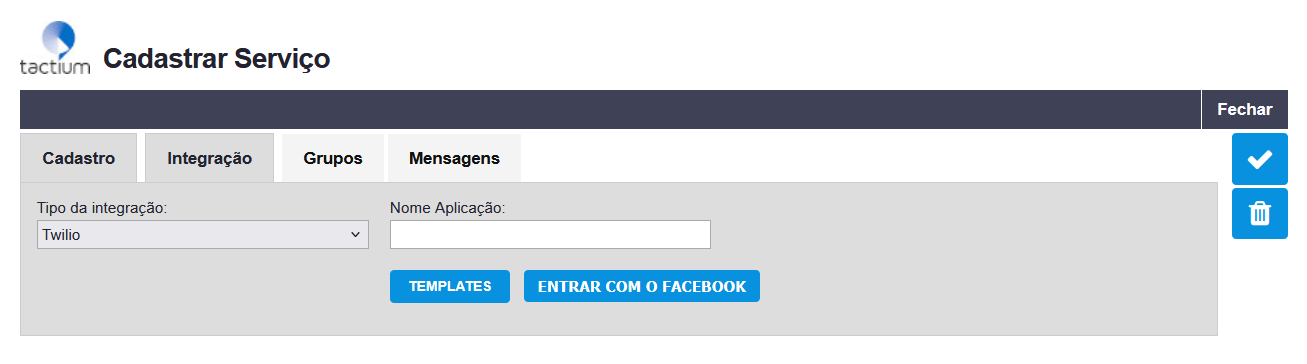
A integração com o Twilio depende completamente da conexão com uma conta Facebook. Há somente um parâmetro a ser informado:
- Nome Aplicação: Insira o número de contato de WhatsApp (mesmo valor inserido no campo Cifra).
Este conteúdo foi útil para você?
Array